
IPTV-app op iPhone kiezen en instellen: praktische vergelijking voor iOS
Wie IPTV-apps voor iPhone vergelijkt, kan het best beginnen bij de gegevens die al beschikbaar zijn: een M3U-playlist, een account met afzonderlijke velden of een andere ondersteunde bron. Kies vervolgens een player waarvan de Nederlandse App Store-vermelding je iPhone ondersteunt en de gewenste invoermethode beschrijft. Bekijk vóór installatie ook de ontwikkelaar en het kostenmodel.
Hieronder staan twee concrete apps met een gecontroleerde Nederlandse App Store-vermelding op 17 oktober 2026. De vergelijking gaat over vermelde kenmerken en configuratiekeuzes. Er is geen praktijktest uitgevoerd waarmee snelheid, stabiliteit of beeldkwaliteit tussen deze apps kan worden gerangschikt. De configuratie is niet hands-on geverifieerd; de beelden zijn conceptillustraties en geen app-screenshots.
Waar let je op bij een IPTV-player voor iPhone?
Maak eerst onderscheid tussen de player en je contenttoegang. Een app kan je eigen bron afspelen zonder die bron te leveren. Controleer daarom of je al bruikbare toegang hebt en welke gegevens daarbij horen. Een app installeren of een premiumfunctie kopen maakt een ontbrekende playlist niet beschikbaar.
Kijk daarna naar de volledige identiteit van de toepassing. Vergelijk appnaam, ontwikkelaar en de gekoppelde supportwebsite. Alleen het woord 'IPTV' of 'Smarters' in een zoekresultaat is te weinig om zeker te weten dat je dezelfde app bekijkt als in een handleiding.
Beoordeel voor je eigen gebruik vooral de invoermethode, het kostenmodel en de ondersteuning. Heb je één M3U-link, dan moet de app die route ondersteunen. Wil je ook op een iPad kijken, controleer dan zowel de apparaatondersteuning als de betaalvoorwaarden. Een gedeelde appnaam bewijst geen gedeeld abonnement voor alle apparaten.
Lees ook de versiegeschiedenis. Die laat zien welke wijzigingen de ontwikkelaar vermeldt en wanneer een versie is verschenen. Zo'n vermelding biedt context, maar voorspelt geen toekomstige updates en bewijst geen probleemloze werking op jouw toestel. Voor een vergelijking buiten iOS kun je de algemene vergelijking van IPTV-apps raadplegen.
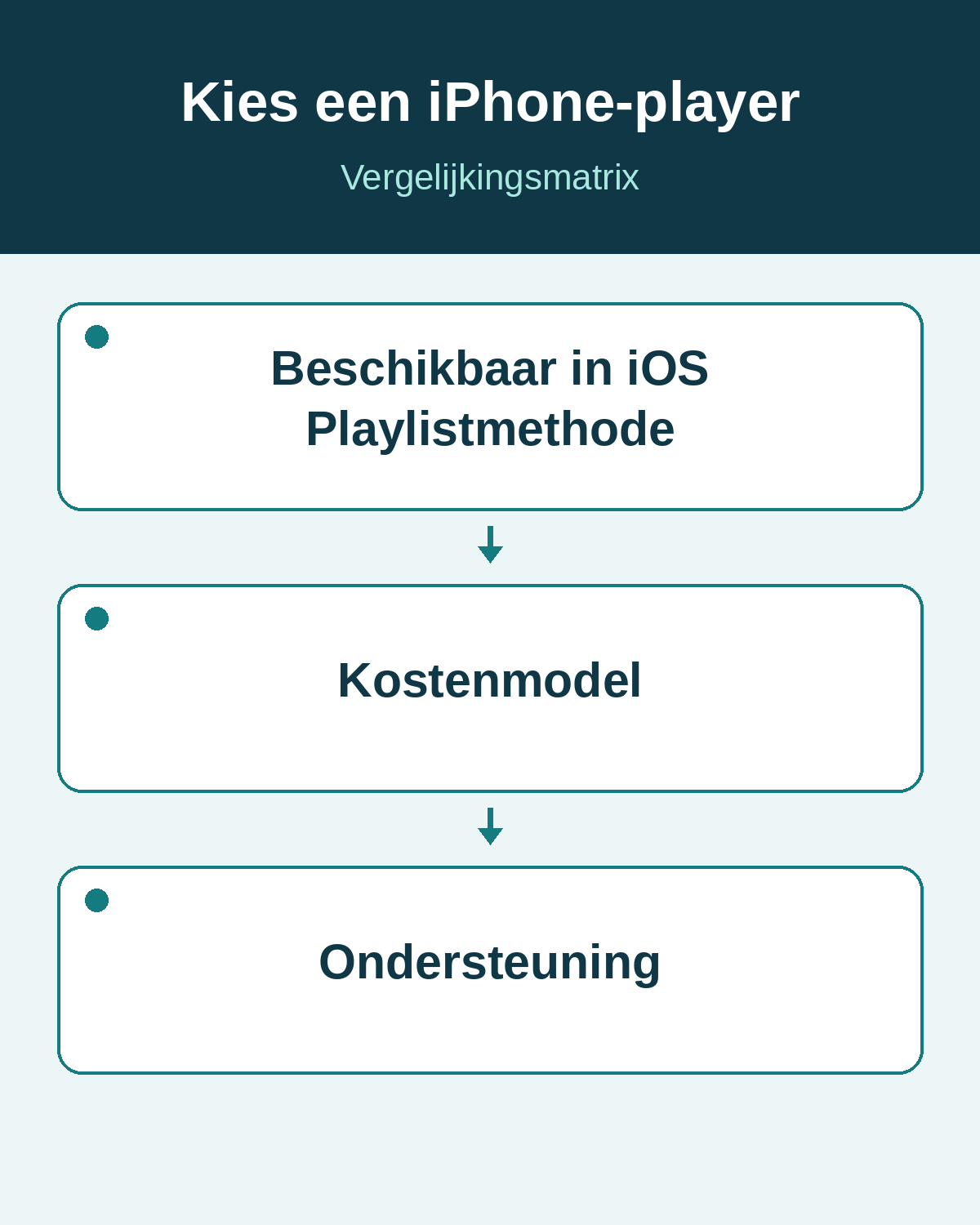
Welke iOS-apps zijn op dit moment beschikbaar?
De tabel gebruikt de gekoppelde Nederlandse App Store-pagina's als controlepunt. 'Vermelding bevestigd' betekent dat de productpagina is gelezen; de uiteindelijke installatie hangt af van je toestel, systeemversie en accountregio. Controleer die gegevens opnieuw als je dit later leest.
| App en ontwikkelaar | Nederlandse vermelding en iPhone | Vermelde playlistmethode | Kostenmodel | Ondersteuning en controle |
|---|---|---|---|---|
| GSE SMART IPTV PRO, droidvision | Bevestigd; iOS 9.0 of nieuwer vermeld | Lokale en externe M3U; Xtream-Codes API | Betaalde download; getoond bedrag controleren vóór aankoop | Contactgegevens aanbieder en privacybeleid in de App Store; gecontroleerd 17-10-2026 |
| IPTV Smarters Player Expert, LIFTOFF | Bevestigd; iOS 16.0 of nieuwer vermeld | M3U/M3U8 via URL, Xtream Codes API en Stalker Portal | Gratis download met in-app aankopen | Ontwikkelaarssite en versiegeschiedenis gekoppeld; gecontroleerd 17-10-2026 |
Bronnen: GSE SMART IPTV PRO in de Nederlandse App Store en IPTV Smarters Player Expert in de Nederlandse App Store.
De pagina van Expert vermeldde versie 11.3.1. Dat nummer identificeert de geraadpleegde vermelding; het is geen bewijs dat de app op onze toestellen is getest. Vergelijk de versie die jij aangeboden krijgt voordat je een handleiding volgt. Controleer bij GSE de aanbieder- en contactgegevens in de App Store. Bij Expert kun je ook de gekoppelde ontwikkelaarssite en de officiële helpinformatie gebruiken. De GSE-vermelding is geen bewijs van een afzonderlijke actuele installatiehandleiding.
Gebruik het verschil in minimumversie als eerste filter. Ondersteunt je iPhone een vereiste iOS-versie niet, dan valt die app voor dat toestel af. Een lagere minimumversie maakt de andere app niet automatisch de betere keuze: controleer ook de invoer en de functies die je nodig hebt.
Een denkbeeldig voorbeeld: je hebt één M3U-URL en wilt uitsluitend op je iPhone kijken. Beide vermeldingen geven je dan aanleiding om de M3U-route te onderzoeken. Je kunt vervolgens het betaalmodel en de bediening beoordelen. Heb je een ander type bron, controleer dan eerst expliciet de ondersteuning daarvoor; kies niet op basis van een algemene belofte over alle IPTV-diensten.
Hoe voeg je je eigen playlist of account toe?
De officiële Expert-FAQ beschrijft Add source: geef de bron een naam en kies het aangeleverde verbindingstype. Voor M3U/M3U8 gaat het om de playlist-URL; voor Xtream Codes om serveradres, gebruikersnaam en wachtwoord; voor Stalker Portal om portalserver en het bij de leverancier geregistreerde MAC-adres. Dit is gedocumenteerde bediening, niet door ons op een iPhone getest. De exacte schermplaatsing en opslagbevestiging blijven versieafhankelijk.
Voor GSE bevestigt de App Store de importkenmerken uit de tabel, maar daarmee zijn de actuele knoppen en schermvolgorde nog niet geverifieerd. Neem de knopnaam Add source van Expert niet automatisch over voor GSE. Gebruik voor beide apps deze algemene controlevolgorde en de bijbehorende eigen instructies:
- Open de juiste App Store-vermelding, controleer de ontwikkelaar en installeer de app als jouw toestel wordt ondersteund.
- Open de app en zoek de route voor een nieuwe bron, playlist of account. Vergelijk de opties met de gegevens die je hebt ontvangen.
- Voer óf de volledige ondersteunde playlist-URL óf de afzonderlijk gevraagde accountvelden in. Laat onduidelijke gegevens door de leverancier bevestigen.
- Sla de bron op via de bevestiging die de app toont. Controleer of de lijst verschijnt en open één toegestaan item.
- Open een tweede item en start de app later opnieuw om te controleren of de configuratie bewaard blijft.
Gebruik voor een eerste controle liefst één bron. Als je tegelijk meerdere lijsten en accounts toevoegt, wordt het lastiger om een fout aan de juiste invoer te koppelen. Geef de bron een herkenbare naam zonder er een wachtwoord of volledige URL in te zetten.
Een M3U-link kan je gebruikersnaam, wachtwoord of een andere toegangssleutel bevatten. Plaats hem niet in een openbare review en stuur geen onbeveiligd screenshot van de invoer naar een forum. Voor support kun je meestal beginnen met de appnaam, versie, het brontype en de afgeschermde foutmelding.
Verschijnt de lijst maar speelt een item niet af, dan is de import niet hetzelfde probleem als het afspelen. Meld dat onderscheid aan de leverancier of ontwikkelaar. Een player kan ook geen ontbrekende toegang herstellen door alleen een andere weergavestand te kiezen. Voor vervolgstappen op andere apparaten is er de installatiegids voor apparaten.
Welke instellingen verbeteren de gebruikservaring?
Begin met de omstandigheden waarin je echt wilt kijken. Test eerst op je gebruikelijke wifi en laat andere instellingen gelijk. Vergelijk pas daarna, als je databundel en gebruiksvoorwaarden dat toelaten, dezelfde bron via mobiele data. Een verschil tussen die tests geeft richting aan je onderzoek; het wijst nog geen specifieke oorzaak aan.
Controleer schermoriëntatie tijdens normaal gebruik. Kijk of de bediening bereikbaar blijft wanneer je het toestel draait en of de door jou gebruikte ondertiteling leesbaar is. Maak dit een keuze op jouw scherm in plaats van een algemene rangorde op basis van promotiebeelden.
Ga ook na wat er gebeurt wanneer je van app wisselt of het scherm vergrendelt. Achtergrondweergave en een eventuele kleine videoweergave zijn afhankelijk van de toepassing en haar ondersteuning. Schrijf een onderbreking niet meteen toe aan een defecte playlist. Controleer eerst welke werking de ontwikkelaar voor de betreffende functie beschrijft.
Werk app en iOS bij volgens de aangeboden updates, maar bewaar eerst wat je nodig hebt om opnieuw in te stellen. Noteer bij een nieuw probleem zowel de appversie als de iOS-versie. Zo kan support zien onder welke omstandigheden de melding optreedt.
Wat als een app ontbreekt of niet werkt?
Maak eerst onderscheid tussen een ontbrekende winkelvermelding en een app die na installatie faalt. Bij een ontbrekende app controleer je de exacte link, je accountregio en de compatibiliteit. Een oude blogverwijzing bewijst geen actuele beschikbaarheid op jouw toestel.
Opent de geïnstalleerde app niet of sluit hij onverwacht, volg dan de volgorde van Apple Support: de app sluiten en opnieuw openen, het apparaat herstarten en updates controleren. Verwijderen en opnieuw downloaden is een latere stap; daarbij kunnen opgeslagen appgegevens verloren gaan. Bewaar je configuratiegegevens voordat je dat probeert.
Opent de app wel, maar ontbreekt de lijst, controleer dan de invoer en de toegang met de leverancier. Staat de lijst er wel, vergelijk dan twee items en noteer de uitkomst. Verander één onderdeel per keer. Daardoor kun je een ontwikkelaar een reproduceerbare melding sturen in plaats van een reeks instellingen die inmiddels allemaal anders staan.
Veelgestelde vragen
Werkt dezelfde app ook op iPad? De twee gelezen vermeldingen noemen iPhone en iPad. Controleer de eisen voor jouw apparaat en de toepasselijke betaalvoorwaarden; dezelfde app ondersteunt niet vanzelf elke premiumfunctie op elk toestel.
Kan mijn bestaande playlist mee? Als de app de invoermethode ondersteunt en je toegang op het nieuwe apparaat mag gebruiken, kun je die route proberen. Vraag eventuele apparaat- of verbindingsbeperkingen bij je leverancier na.
Hoe herken ik extra appkosten? Lees het onderdeel over in-app aankopen en het concrete bevestigingsscherm. Noteer waarvoor je betaalt, welke looptijd geldt en of het om een eenmalige aankoop of abonnement gaat. Een gratis download vertelt nog niet welke functies daarna betaald zijn.
Wil je daarna een ander apparaat instellen, gebruik dan de installatiegids voor apparaten als overzicht en controleer de actuele stappen bij de ontwikkelaar van je gekozen app.