
Hot Player instellen op Smart TV: van installatie tot werkende playlist
Hot Player instellen begint met de juiste app op je tv en de gegevens van je eigen playlist of account. Houd een eventuele playeractivatie apart van de toegang tot content. De ontwikkelaar noemt HotPlayer een mediaspeler zonder meegeleverde kanalen. Een geactiveerde app is dus nog geen werkende playlist.
Controleer eerst of je de juiste ontwikkelaar voor je hebt. De officiële website hotplayer.app waarschuwt voor lookalikewebsites die onder de naam van de app abonnementen verkopen. Open een beheerpagina daarom via het adres dat de app en de ontwikkelaar zelf aanwijzen. Deze uitleg volgt de officiële productdocumentatie, gecontroleerd op 17 oktober 2026. Er is geen hands-on test op een Samsung- of LG-tv uitgevoerd. De beschreven controlehandelingen zijn opdrachten om zelf uit te voeren, geen waargenomen installatie-uitkomsten. De voorbeeldafbeeldingen zijn illustraties en geen echte app-screenshots. Exacte schermnamen en bediening moeten nog op de betreffende tv-uitvoering worden gecontroleerd.
Wat heb je vooraf nodig?
Leg de modelcode van de televisie klaar en controleer welke uitvoering van de app je zoekt. Noteer ook de appversie als die in de geïnstalleerde toepassing wordt getoond. Zo kun je een probleem later aan de juiste combinatie van toestel en software koppelen.
Daarnaast heb je de brongegevens nodig die bij je eigen contenttoegang horen. De uploadpagina van HotPlayer noemt M3U en XtreamCode-servers. Dat zijn verschillende invoerroutes. Gebruik de route die bij de daadwerkelijk geleverde gegevens past, zonder een volledige playlist-URL op te splitsen op basis van een handleiding voor een andere player.
Zorg dat je weet welke partij ondersteuning geeft voor welk onderdeel. De appontwikkelaar kan vragen over de player behandelen; je contentleverancier moet de verstrekte brongegevens en toegang kunnen verklaren. Een foutmelding na invoer vertelt op zichzelf nog niet welke van die partijen de oplossing heeft.
Controleer verder of een bekende andere app op je tv online werkt. Daarmee heb je een uitgangspunt voor de verbinding, al bewijst zo'n controle niet dat jouw playlist bereikbaar is. Bewaar inloggegevens en volledige links privé. Ook een QR-code of screenshot kan toegangsinformatie bevatten.
Hot Player installeren en openen
De ontwikkelaar noemt Samsung en LG als beschikbare tv-platforms. Dat is geen bevestiging voor elk model of elke regio. Zoek de toepassing op de tv waarop je wilt kijken en vergelijk naam en ontwikkelaar met de officiële productinformatie.
Voor Samsung beschrijft de fabrikant de route via de appwinkel: de app zoeken, de vermelding openen, installeren en daarna openen. De precieze startpagina en menuteksten kunnen verschillen. Zie Samsung over apps toevoegen. Verschijnt HotPlayer niet, laat de compatibiliteit met je model bevestigen voordat je voor activering betaalt.
Voor LG is de eerste controle de beschikbaarheid voor je regio en toestel. LG verwijst daarvoor naar de LG Content Store. Gebruik de winkelroute die jouw tv biedt en controleer de betreffende appvermelding. Een bestand voor Android bevestigt geen installatieprocedure voor webOS.
Open na installatie de app en bekijk welke toestel- of activatiegegevens hij werkelijk toont. Noteer die voor jezelf. Deel geen foto van het hele scherm als daarin apparaatcodes staan. Voor bredere hulp bij je toestel kun je de algemene installatiegids gebruiken.
Playlist toevoegen en instellingen controleren
De configuratie kun je indelen in vijf handelingen: app vinden, openen, gegevens toevoegen, opslaan en controleren. Gebruik dit als taakvolgorde. Het zijn geen gegarandeerde namen van knoppen in de tv-app.
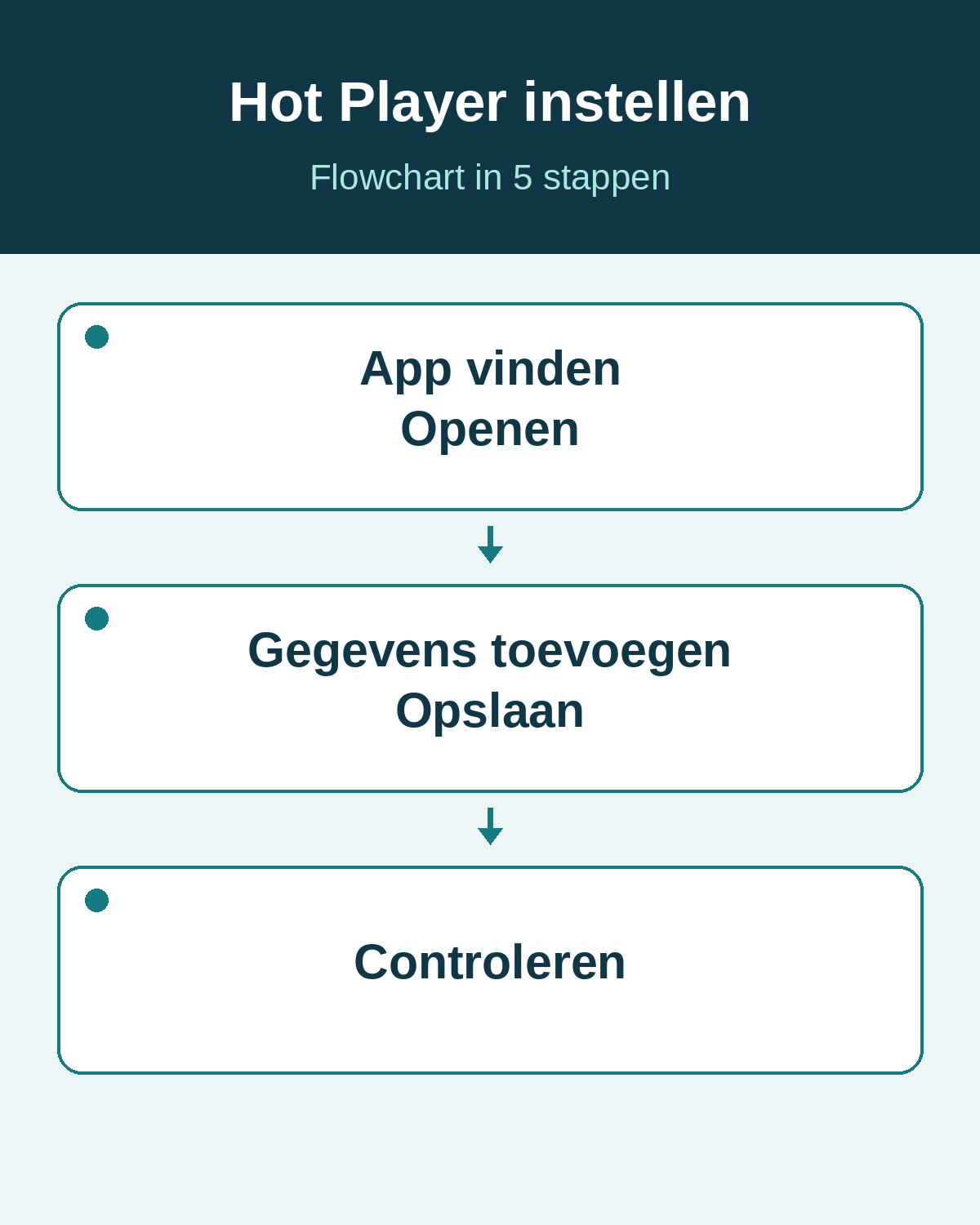
Open de beheerroute die de app zelf aanwijst en controleer het webadres voordat je gegevens invoert. De officiële uploadpagina heeft een playlistgedeelte en toont ook een afzonderlijk verwijdergedeelte met een MAC-adresveld. Klik niet op verwijderen wanneer je alleen een bron wilt toevoegen. De aanwezigheid van dat veld beschrijft bovendien niet waar jouw tv-uitvoering het bijbehorende adres laat zien.
Vergelijk de gevraagde gegevens met wat je van de leverancier hebt ontvangen. Vraagt de gekozen route om een volledige URL, kopieer die dan volledig. Vraagt hij afzonderlijke accountvelden, gebruik dan de bijbehorende gegevens. Bij twijfel laat je de leverancier bevestigen welke ondersteunde invoermethode bedoeld is.
Controleer vóór opslaan nogmaals het doelapparaat en de ingevoerde bron. Volg daarna de bevestiging die de betreffende uitvoering geeft. Ga niet uit van een succesmelding die je zelf niet ziet. Keer terug naar de tv en controleer of de lijst verschijnt. Als de app vraagt opnieuw te openen of te vernieuwen, volg dan die eigen aanwijzing.
Gebruik instructies van een andere player alleen voor die andere toepassing. De procedure voor playlist toevoegen in IBO Player is bijvoorbeeld een afzonderlijke handleiding en bewijst geen HotPlayer-menupad.
Testen of alles goed werkt
Beoordeel eerst de lijst en daarna pas het afspelen. Verschijnt de bron? Kun je categorieën of items openen? Start een item waarvoor je toegang hoort te hebben? Test vervolgens een tweede item. Een werkende uitkomst mag je pas vastleggen nadat je die op het betreffende toestel hebt waargenomen. Zo kun je aan support melden of de fout één bron betreft of breder optreedt.
Sluit de app daarna op de normale manier en open hem opnieuw. Controleer of de configuratie nog beschikbaar is en of dezelfde bron opnieuw werkt. Dit is een controle van je eigen installatie, geen garantie voor toekomstige beschikbaarheid of beeldkwaliteit.
Noteer bij een fout de handeling en het zichtbare resultaat. 'De app opent, de lijstnaam verschijnt, maar dit item start niet' geeft meer richting dan 'IPTV werkt niet'. Leg ook vast of een andere bekende app op dezelfde tv wel afspeelt. Verander tijdens deze vergelijking niet tegelijk de player, de playlist en het netwerk.
Veelvoorkomende Hot Player-problemen
| Symptoom | Mogelijke controle | Volgende stap |
|---|---|---|
| De app is niet te vinden | Exacte naam, ontwikkelaar, model en regio | Vraag ondersteuning voor jouw toestel na |
| De app opent niet | Of het probleem vóór enige playlistinvoer ontstaat | Volg toestel- en appsupport voor openen of updates |
| De lijst verschijnt niet | Invoermethode, doelapparaat en bevestiging | Laat gegevens en activeringsstatus controleren |
| De lijst staat er, maar één item faalt | Een tweede item onder dezelfde omstandigheden | Meld welke bron of categorie afwijkt |
| Alle items blijven laden | Andere bekende app op dezelfde tv vergelijken | Leg de uitkomst voor aan de juiste supportpartij |
| De invoer lijkt na heropenen weg | Of je hetzelfde apparaat en dezelfde app gebruikt | Vraag naar behoud van de configuratie in jouw versie |
Deze controles ordenen de melding. Ze stellen geen serverstoring, accountblokkade of netwerkfout vast. Vermijd opnieuw installeren als eerste stap wanneer je niet weet hoe je de configuratie terugzet. Noteer eerst wat je nodig hebt om de app opnieuw te kunnen instellen.
Veelgestelde vragen
Heeft de app apart activering nodig? De ontwikkelaar beschrijft betaalde activering voor de player. Controleer de actuele status en voorwaarden via de officiële route. Op de geraadpleegde website verschillen bedragen tussen het prijsgedeelte en de FAQ; controleer daarom het concrete aanbod voordat je betaalt. Een playerbetaling levert geen contenttoegang.
Wat doe ik bij een nieuwe tv? Noteer de oude en nieuwe toestelgegevens privé en vraag de ontwikkelaar of een bestaande licentie overdraagbaar is. Neem ook met de contentleverancier door of opnieuw invoeren of aanmelden nodig is. Een betaling voor het ene apparaat bevestigt niet vanzelf een recht op het andere.
Hoe controleer ik compatibiliteit? Zoek eerst de appvermelding op het toestel zelf. Stuur bij twijfel modelcode, regio en eventuele softwareversie naar het officiële supportkanaal. Laat bevestigen welke uitvoering bedoeld is voordat je instellingen van een andere player overneemt.