
IPTV geluid en beeld niet synchroon? Zo vind je de oorzaak
Loopt bij IPTV het geluid niet synchroon met het beeld, vergelijk dan eerst drie dingen: een andere bron, een andere app of apparaat, en de tv-speakers tegenover de soundbar. Pas daarna een vertraging aan. Een instelling die één vaste afwijking corrigeert, kan het geluid bij andere bronnen juist uit de pas brengen.
Noteer vóór elke wijziging de oorspronkelijke waarde. Test vervolgens één verandering tegelijk met hetzelfde fragment of dezelfde soort scène. Zo houd je een route terug en kun je aan support vertellen onder welke omstandigheden het probleem wel en niet optreedt.
Welk soort synchronisatieprobleem heb je?
Begin met een scène waarin iemand zichtbaar spreekt. Kijk een stukje door en let op de verhouding tussen lipbewegingen en stemgeluid. Kies waar mogelijk steeds hetzelfde fragment, zodat je niet twee verschillende uitzendingen beoordeelt.
Bij een constante vertraging blijft de afwijking ongeveer gelijk: het geluid komt steeds te vroeg of te laat. Bij drift begint het redelijk gelijk en neemt de afwijking tijdens het afspelen toe. Een derde situatie is een stream die hapert, waarna de verhouding verandert of zich herstelt. Beschrijf welke van deze situaties je ziet voordat je een instelling kiest.
Dit zijn waarnemingen, geen vastgestelde oorzaken. Samsung noemt in zijn uitleg over audiovertraging onder meer het uitgezonden signaal en de verwerking of verbinding met externe apparaten als mogelijke factoren. Welke factor bij jou meespeelt, vraagt een vergelijking onder gelijke omstandigheden.
Schrijf bijvoorbeeld op: 'Geluid komt na de lipbeweging, meteen vanaf de start en ook later nog ongeveer evenveel.' Of: 'Na heropenen klopt het eerst; na langer kijken loopt de stem achter.' Dat is bruikbaarder dan direct een willekeurig aantal milliseconden te kiezen.
Stap 1: is het de stream, app of televisie?
Gebruik de volgende tests om het zoekgebied kleiner te maken. Houd de geluidsuitvoer en verbinding gelijk zolang die geen onderdeel van de test zijn. Bij live televisie vergelijk je bij voorkeur kort na elkaar, omdat de uitzending zelf doorgaat.
| Test | Wat verander je? | Wat kan de uitkomst aanwijzen? | Wat bewijst de test niet? |
|---|---|---|---|
| Andere bron in dezelfde app | Alleen het afgespeelde item | Een afwijking bij één bron verdient eerst brononderzoek | Dat de leverancier zeker de oorzaak is |
| Dezelfde bron in andere ondersteunde app of op ander apparaat | Player of apparaat, telkens afzonderlijk | Een verschil geeft richting aan app- of apparaatonderzoek | Dat één app in het algemeen defect is |
| Tv-speakers tegenover soundbar | Alleen de geluidsuitvoer | Een verschil maakt de externe audioroute relevant | Dat de soundbar zelf kapot is |
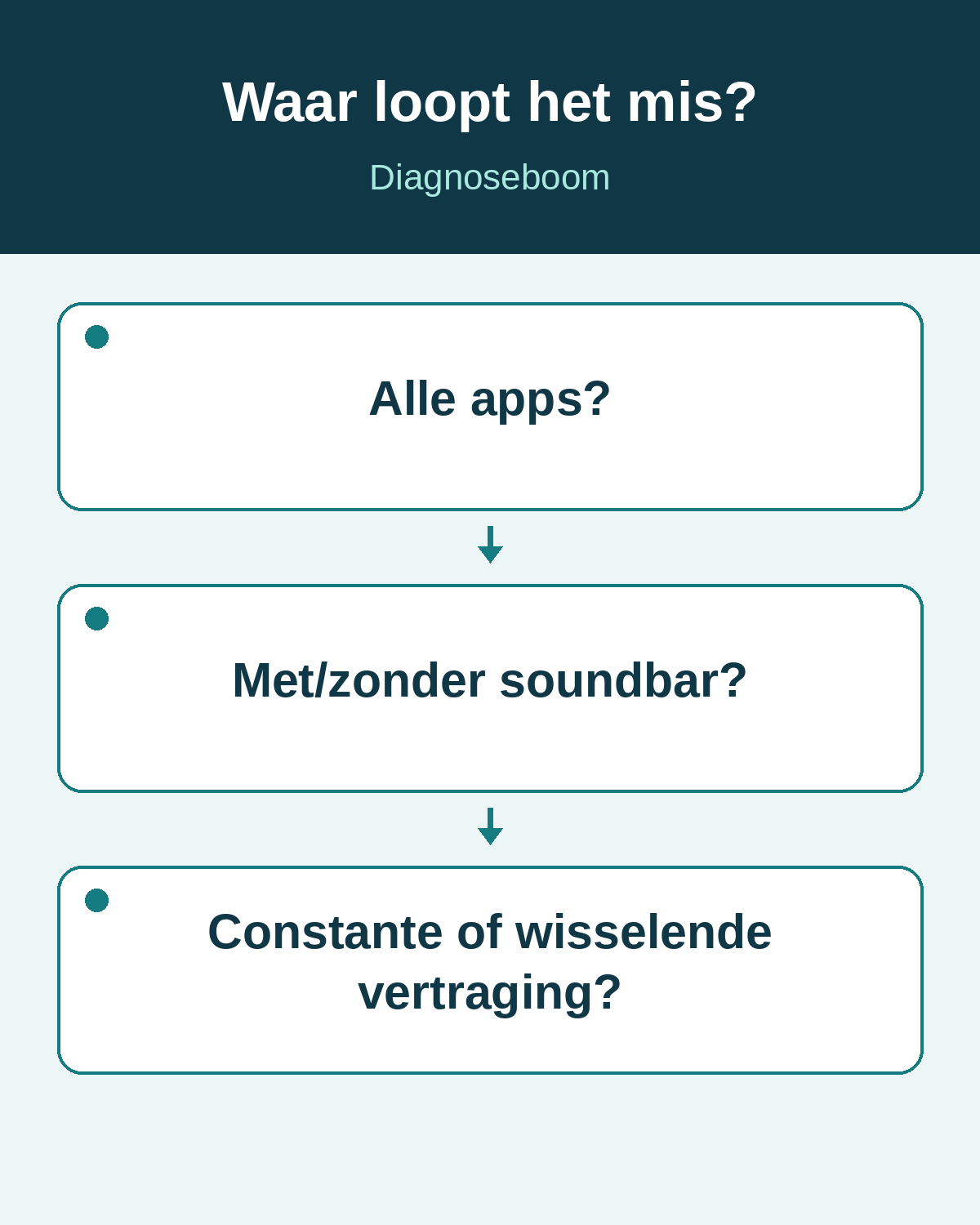
Controleer daarna een bekende andere app op dezelfde tv. Als daar de timing klopt, is dat een reden om je melding op de betrokken player of bron te richten. Als de afwijking bij meerdere apps optreedt, wordt onderzoek naar de gedeelde tv- en audio-instellingen nuttiger. Beide uitkomsten blijven aanwijzingen.
Een hypothetisch voorbeeld: twee bronnen in de IPTV-app lopen achter via de soundbar, maar klinken via de tv-speakers gelijk. Je hebt dan een bruikbare reden om de externe audioroute te onderzoeken. Dat rechtvaardigt nog geen conclusie over een defecte HDMI-kabel of de soundbar. Vergelijk eerst de instellingen en aansluiting.
Test een account op een ander apparaat alleen als je toegang dat toestaat. Sluit de oorspronkelijke sessie zo nodig af volgens de voorwaarden. Een geweigerde tweede verbinding maakt de synchronisatietest onbruikbaar; je onderzoekt dan een ander probleem.
Stap 2: controleer audio-instellingen
Zoek in de handleiding van de betrokken apparaten naar audiovertraging, audio sync of lip-sync. De benaming en werking verschillen. Samsung beschrijft voor bepaalde toestellen bijvoorbeeld een instelling voor digitale audiovertraging onder de geluidsinstellingen. Gebruik zo'n voorbeeld uitsluitend als jouw handleiding die functie ook beschrijft.
Noteer de huidige waarde en bepaal welk signaal voorloopt. Een functie die audio extra vertraagt, kan passen als het geluid te vroeg komt. Wanneer het geluid al te laat komt, kan méér audiovertraging de afwijking vergroten. Lees ook bij een plus- of minteken wat de betreffende app daarmee bedoelt: sommige instellingen verschuiven de audiotiming, andere beschrijven vertraging vanuit een ander uitgangspunt.
Verander de instelling met de kleinste bruikbare stap die het apparaat biedt. Beoordeel opnieuw hetzelfde fragment. Wordt het slechter, zet de oorspronkelijke waarde terug voordat je iets anders probeert. Er is geen universele millisecondewaarde voor IPTV, tv's of soundbars.
Instellingen voor passthrough of het audioformaat beïnvloeden hoe het signaal door de keten gaat. Pas ze alleen aan als de handleiding de combinatie van bron, tv en audiosysteem ondersteunt. Noteer ook hier de beginstand. Het ontbreken van geluid na een wijziging is een reden om terug te keren naar de vorige werkende instelling.
Stel niet tegelijkertijd vertraging in op de player, de tv en de soundbar. Kies één punt om te testen en laat de rest op de genoteerde uitgangsstand staan. Controleer na een verbetering ook een andere app; een correctie op tv-niveau kan een groter bereik hebben dan alleen de bron waarmee je test.
Stap 3: wat als je een soundbar gebruikt?
Schrijf eerst de audioroute op. Gebruik je een app op de tv zelf, of een externe speler die via HDMI is aangesloten? Gaat het geluid naar de soundbar via HDMI ARC/eARC, optisch of een andere verbinding? Deze gegevens bepalen welke handleiding je nodig hebt.
Voor een ARC/eARC-verbinding moeten de juiste aansluitingen en ondersteunde instellingen van beide apparaten worden gebruikt. Samsung beschrijft de route voor ondersteunde toestellen in eARC instellen op Smart TV. Controleer de poortlabels en de handleidingen van jouw modellen voordat je kabels of instellingen wijzigt. eARC is op zichzelf geen bewijs dat elke synchronisatieafwijking verdwijnt.
Vergelijk de tv-speakers met de soundbar via de normale uitvoerkeuze van de tv. Als het verschil alleen via de soundbar optreedt, lees dan de modelspecifieke instructies voor synchronisatie. Samsung over soundbars die niet synchroon lopen laat zien dat de bediening van die functie per soundbar verschilt en vermeldt beperkingen voor bepaalde bronnen. Neem geen knopvolgorde over van een ander model.
Na de vergelijking zet je de gewenste uitvoer terug. Controleer ook of je geen tijdelijke teststand hebt laten staan die ander geluid verandert. Koop pas een andere kabel of apparaat als je onderzoek of de ondersteuning daar een concrete reden voor geeft.
Wanneer helpt een netwerktest?
Een netwerktest wordt relevanter als het beeld tegelijk stottert, de speler blijft laden of de timing na een onderbreking verandert. Vergelijk onder gelijkblijvende omstandigheden en noteer of het gedrag verandert. Eén hoge snelheidsmeting stelt niet vast dat de hele afspeelroute zonder onderbrekingen werkt.
Verander bij een constante afwijking zonder haperingen niet meteen alle netwerkinstellingen. Rond eerst de vergelijking van bron en audio-uitvoer af. Voor het afzonderlijke probleem van vastlopend beeld kun je verder met IPTV-buffering oplossen. Als de toepassing zelf uitvalt, past de route voor IPTV Smarters Pro werkt niet beter bij die melding.
Instellingen terugzetten en hulp inschakelen
Zet mislukte proefwijzigingen terug op de waarden die je vooraf hebt genoteerd. Begin niet meteen met een fabrieksreset: je verliest daarmee je vergelijkbare uitgangssituatie en moet mogelijk andere instellingen opnieuw invoeren. Gebruik een reset alleen wanneer de fabrikant of gerichte ondersteuning die stap voor jouw situatie beschrijft.
Stuur bij een blijvende fout de modelcodes, app- en softwareversies, de audioroute en je testuitkomsten naar de passende supportpartij. Vermeld ook of de afwijking constant is of toeneemt. Een korte afgeschermde opname kan de timing verduidelijken, mits daarin geen privégegevens of toegangscodes zichtbaar zijn.
Veelgestelde vragen
Waarom verschilt de timing per app? Apps en bronnen kunnen een verschillende afspeelroute gebruiken. Vergelijk daarom eerst dezelfde bron waar dat mogelijk is. Het verschil helpt je de melding afbakenen, maar wijst op zichzelf nog geen veroorzaker aan.
Moet de delay positief of negatief zijn? Dat hangt af van wat de instelling verschuift en welk signaal voorloopt. Lees de uitleg van de app of het apparaat en test één kleine wijziging. Keer bij verslechtering terug naar de genoteerde beginwaarde.
Wat als geen instelling helpt? Zet de uitgangswaarden terug en geef support de vergelijking door: welke bronnen en apps, met welke geluidsuitvoer, vanaf welk moment. Vraag vervolgens om een stap voor precies die combinatie van apparaten en software.